
한눈에
- 처음 소개한 글
- 당근메일 20호 · 2020. 11. 16
- 링크
- 공식 홈페이지 · 확인 2026. 10. 29
당근메일 20호 · 2020. 11. 16 · 진대연
비콘과 할일 관리가 만나면?
“해당 URL 을 Launch Center Pro 에 등록한 뒤 Location Triggers 를 사용하여, iBeacon 을 선택합니다.”
집에 비콘 하나 들여놔야 겠어요.
일반적으로 비콘이라고 하면 왜인지 상업적인 용도로만 사용해야 할 것 같습니다. 혹은 개발자들만 만지작 거릴 수 있는 장난감이라고 생각할 수도 있죠. 하지만 실은 이 비콘이 어떤 IoT 기기들 중에서 가장 쉽게 생활 속에서 응용할 수 있는 멋진 제품이랍니다. 오늘은 이 비콘 활용에 대해 소개드리고자 합니다.
- 회사나 집에 도착하면 꼭 잊지 말고 할 일 들이 있는데, 도착하면 까먹어서 일을 처리하지 못하는 경우가 많다.
- 스마트폰의 기본 GPS 를 이용한 위치 알람은 그 범위가 너무 넓어 특정 장소에 도착하기도 전에 알람이 울린다. 혹은 잘못 울리는 경우도 많아서 실질적인 활용이 어렵다.
여러분도 위와 같은 어려움이 종종 있으셨나요? 그렇다면 아래에 소개해드릴 비콘 활용이 분명 도움이 될것입니다.
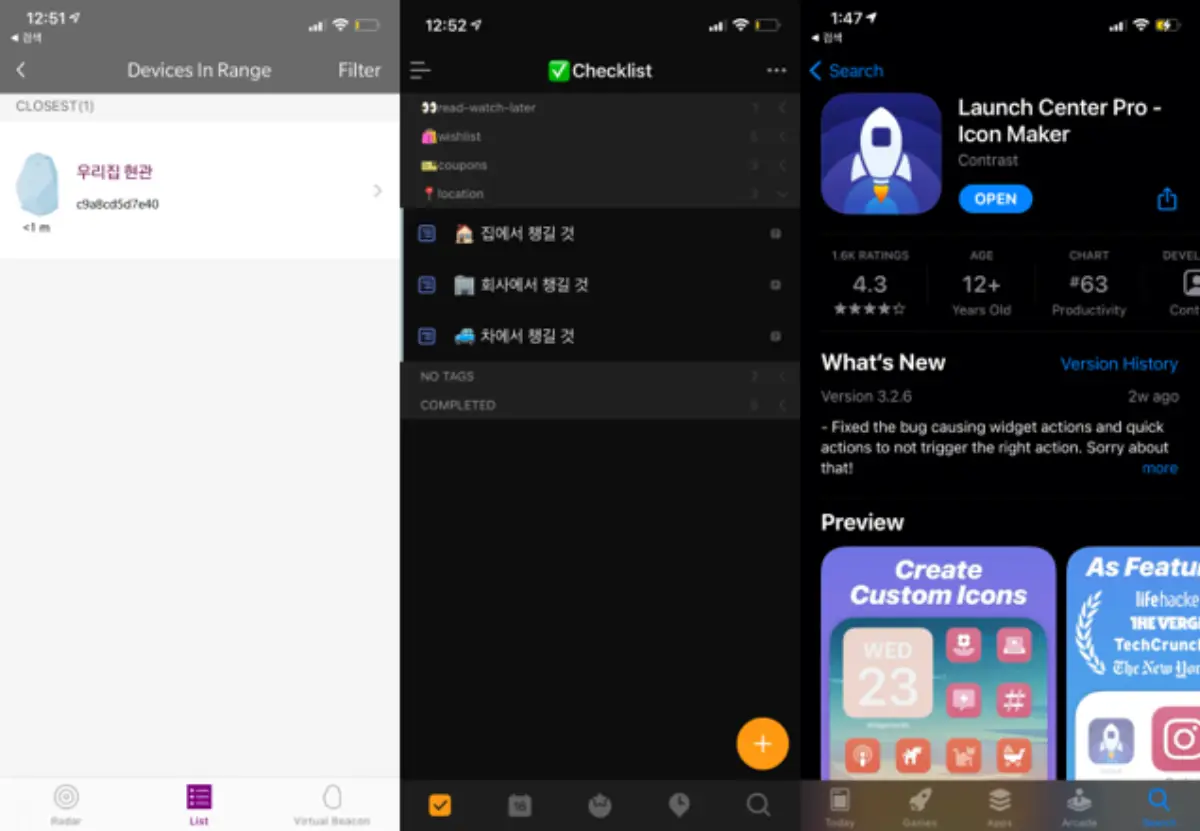
- 미리 구입해둔 비콘
- 내가 자주 사용하는 할일관리 앱 (저는 TickTick 을 사용합니다.)
- Launcher Center Pro
- 아! 그리고 아이폰...
위의 네가지만 준비하면 됩니다.
다양한 종류의 비콘이 있지만 가장 널리 알려진 Estimote 제품을 소개드립니다. Estimote 쇼핑몰에서 직접 구매하여 99불 배송료 까지 128불 (약 14만원), 내 손에 쥐어지기까지 약 5일이 소요됩니다. (네이버 쇼핑몰에서 비콘을 검색하시면 보다 저렴한 다른 비콘들도 찾아보실 수 있습니다.)
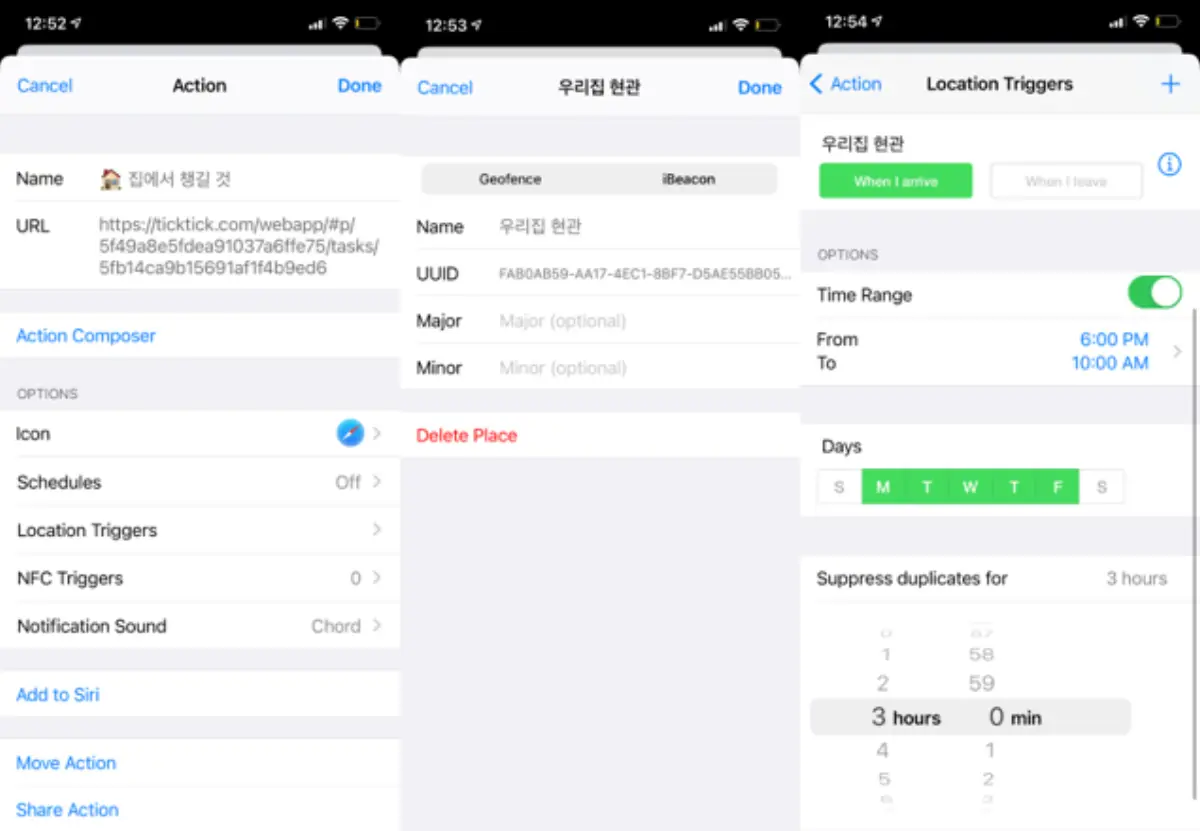
비콘셋팅
비콘을 개인용으로 사용하기 위해서는 (위치 기반 알리미) 몇 가지 용어와 설정값만 이해하면 됩니다. UUID(Universally unique identifier) Major, Minor, 그리고 Power 조절 등이 있는데 이 중에 UUID 하나만 알아도 됩니다. 간단히 고유 식별 값으로 이해하면 됩니다.
Estimote 비콘을 구입하면 비콘이 세개가 들어있는데 기본적으로 셋팅 된 UUID 값이 세 기기 모두 똑같이 셋팅되어져 있습니다. 세 비콘의 인식을 구분하기 위해서는 UUID 값을 다르게 변경하거나 혹은 Major, Minor 값을 다르게 셋팅해주어야 합니다. 각 비콘의 설정 값을 변경해주기 위해서는 Estimote 의 기본 앱을 iTunes 에서 다운로드 받으면 됩니다.
앱 셋팅
사용하고 있는 TickTick 의 Task 는 개별 URL 을 만들 수 있습니다. 해당 URL 을 Launch Center Pro 에 등록한 뒤 Location Triggers 를 사용하여, iBeacon 을 선택합니다. 이 때 위에서 설정한 각각의 비콘의 UUID 를 지정해주고 해당 비콘의 이름을 설정해두면 됩니다.
추가로 Time Range 값과 Suppress duplicates for 라는 설정항목이 있는데요. Time Range 해당 시간 동안에만 알람이 올 수 있도록 시간 범위를 설정할 수 있고, Suppress dupplicates for 항목은 같은 위치에서 계속적으로 보내오는 비콘 신호를 한번 알람이 온 이후부터 특정 시간 동안 무시하는 것을 말합니다. 만약, Suppress dupplicates for 가 설정되어 있지 않거나 매우 짧으면 그 위치에 머물러 있는동안 계속 비콘을 통해 반복 알람이 전달되기 때문이죠.
그리고 또 하나 중요한 것은 비콘의 Power 설정입니다. 앞에서 설명한 Estimote 기본 앱에서 변경이 가능하며, 각 비콘의 파워값을 변경하여 인식 가능한 범위를 변경할 수 있습니다. 비콘 기본 파워 값 최소화 하면 커버되는 범위가 매우 작아집니다. 집에서는 범위를 넓은 지역을(약 15미터) 커버하도록 셋팅하였고, 회사에서는 딱 책상 주변 3미터 정도, 그리고 차안에 있는 비콘은 약 1.5미터 범위 안에서만 동작하도록 파워값을 설정했습니다. 파워값에 따라 비콘의 수명도 결정됩니다. (평균 수명은 약 3년입니다.)
1) 출퇴근길
출근길 차를 타면, 차안에 있는 비콘을 통해 티맵 실행 알림이 뜹니다. 알림을 클릭하면 티맵이 바로 실행됩니다.
2) 회사 도착
회사에 도착하면 또 다른 비콘 나를 반깁니다. (알람이 뜹니다.) 그 알림을 열면, 회사에서 가장 먼저 챙겨야 하는 업무 리스트가 나타납니다.
4) 집 도착
집에 도착하면 집 신발장 위에 있는 비콘이 나를 반깁니다. (알람이 뜹니다.) 집에서 잊지 않고 챙겨야 할 것들을 챙깁니다.
사실 이 밖에도 더 많은 비콘들을 설치해 상황과 용도에 맞는 알람들을 설정해두고 있습니다. 비콘을 이용한 근접 지역에서의 할일 그리고 GPS 위치 알람을 활용한 알람 등을 적절히 설정해 두면 더 이상 할일을 까먹는 일은 없겠죠?
Padlet, 자료수집과 협업을 위한 공유보드
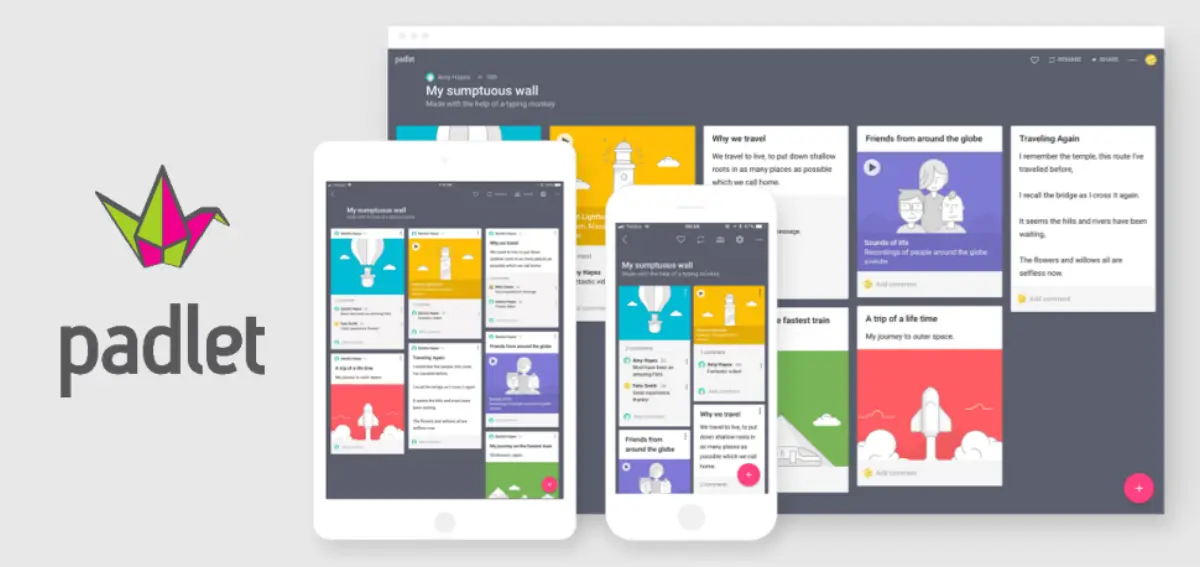
#생산성 도구 소개
2020년부터 매주 보내는 당근메일에 실렸던 글을 그대로 옮겼습니다. 당시의 정보라 지금과 다를 수 있습니다. 원문 보기 ↗
할 일이 여기저기 흩어져 있다면, 이런 도구도

 추천 링크
추천 링크할 일·일정
Akiflow
보다 현실적인 GTD+ 도구
“저는 할일관리 도구인 Akiflow를 켜면 AI 기능인 Aki 에게 이렇게 말합니다.”당근메일 260호 · 2026. 1. 12 ↗
받는 혜택 — 이 링크로 가입하면 크레딧 25달러

 추천 링크
추천 링크할 일·일정
Sunsama
오늘의 실행. 책상 위 할 일 목록.
“Claude가 Habitify에서 오늘 루틴을 확인하고, Sunsama에서 오늘 할 일을 가져옵니다.”당근메일 273호 · 2026. 4. 27 ↗
받는 혜택 — 이 링크로 체험을 시작하면 크레딧 22달러

 추천 링크
추천 링크
 추천 링크
추천 링크할 일·일정
Twos
있을 것만 있는, 딱 기본을 지키는 생산성 관리 도구
“오늘은 그 기본에 충실한 서비스 Twos를 소개해드리려고 합니다.”당근메일 201호 · 2024. 9. 30 ↗

 추천 링크
추천 링크할 일·일정
Numo
집중해서 일하기 어려운 사람들을 돕기 위해 설계된 할 일 앱
“유료 기능이 있지만 커뮤니티 기능을 제외하고는 모두 무료로 사용할 수 있어요.”당근메일 194호 · 2024. 8. 5 ↗
받는 혜택 — 이 링크로 가입하면 30일 무료


할 일·일정
Zoho Tables
한 문장으로 업무 시스템을 만드는 도구
“그리고 그 문장을 Zoho Tables(무료)에 그대로 붙여넣어 보세요.”당근메일 282호 · 2026. 7. 13 ↗
팀에 도입하고 싶으신가요?
팀이 일하는 방식에 맞춰 도구를 고르고, 쓰는 법까지 함께 만드는 교육과 자문을 합니다.
기업 교육 문의하기