AI에게 질문 대신 일을 맡기는 법
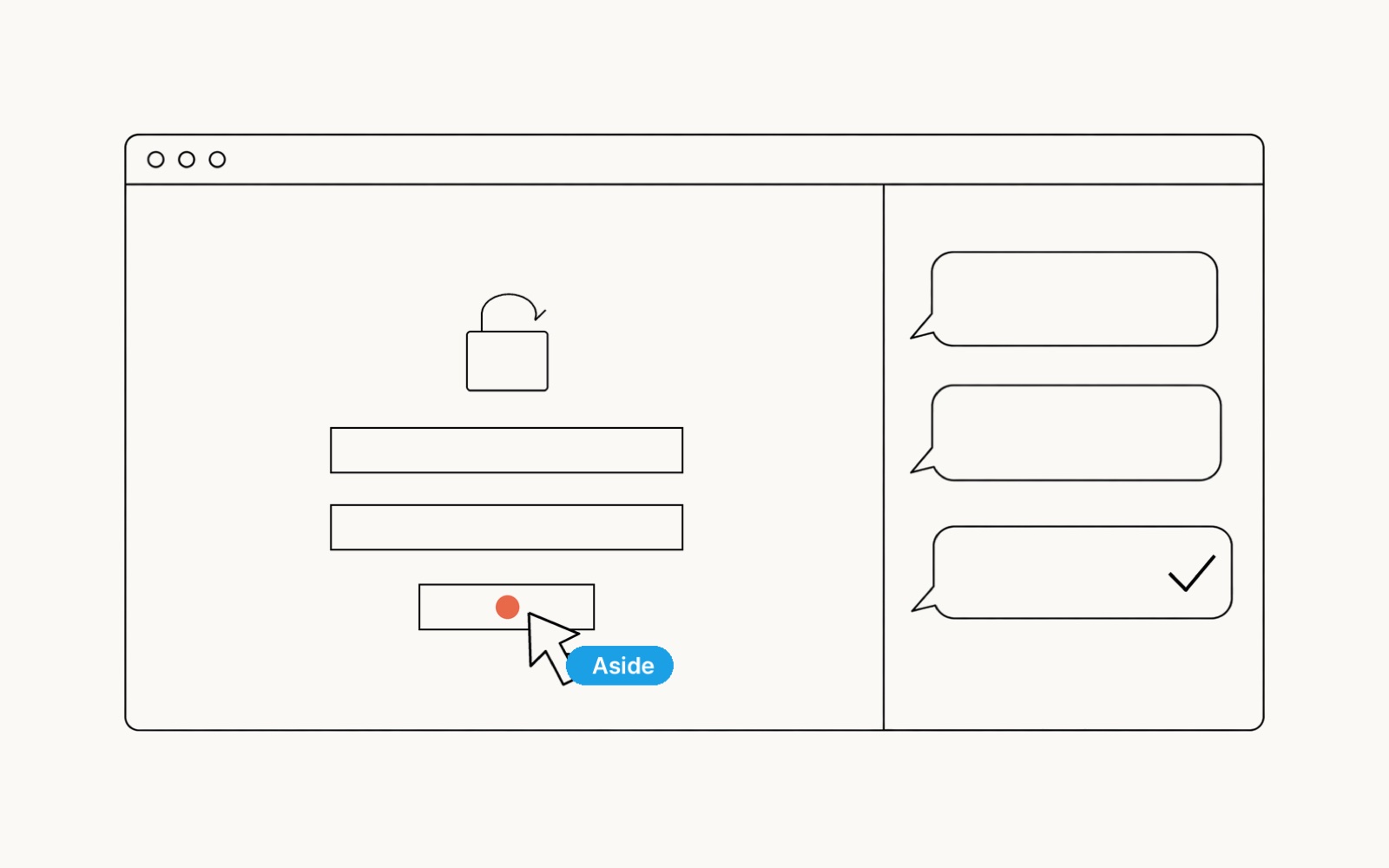
Aside는 AI가 직접 일하는 브라우저입니다. 이미 로그인한 브라우저에서 AI가 사이트를 오가며 자료를 모으고, 입력하고, 정리합니다. 채팅창에서 답만 받던 AI에게 실제 업무를 맡기는 방법을 실제 화면으로 보여 드립니다.
- 언제
- 10월 7일(수) 저녁 7시–8시 30분 · 90분
- 어디서
- 온라인(Zoom)
- 정원
- 선착순 100명
- 참가비
- 무료
1회 웨비나 · 30초
시작 비용
참가비는 없습니다. Aside는 무료 플랜으로 시작할 수 있고, 이미 쓰는 ChatGPT·Claude 구독을 연결해 사용할 수 있습니다.
왜 Aside인가
일은 대부분 로그인해야 열리는 탭 안에 있습니다
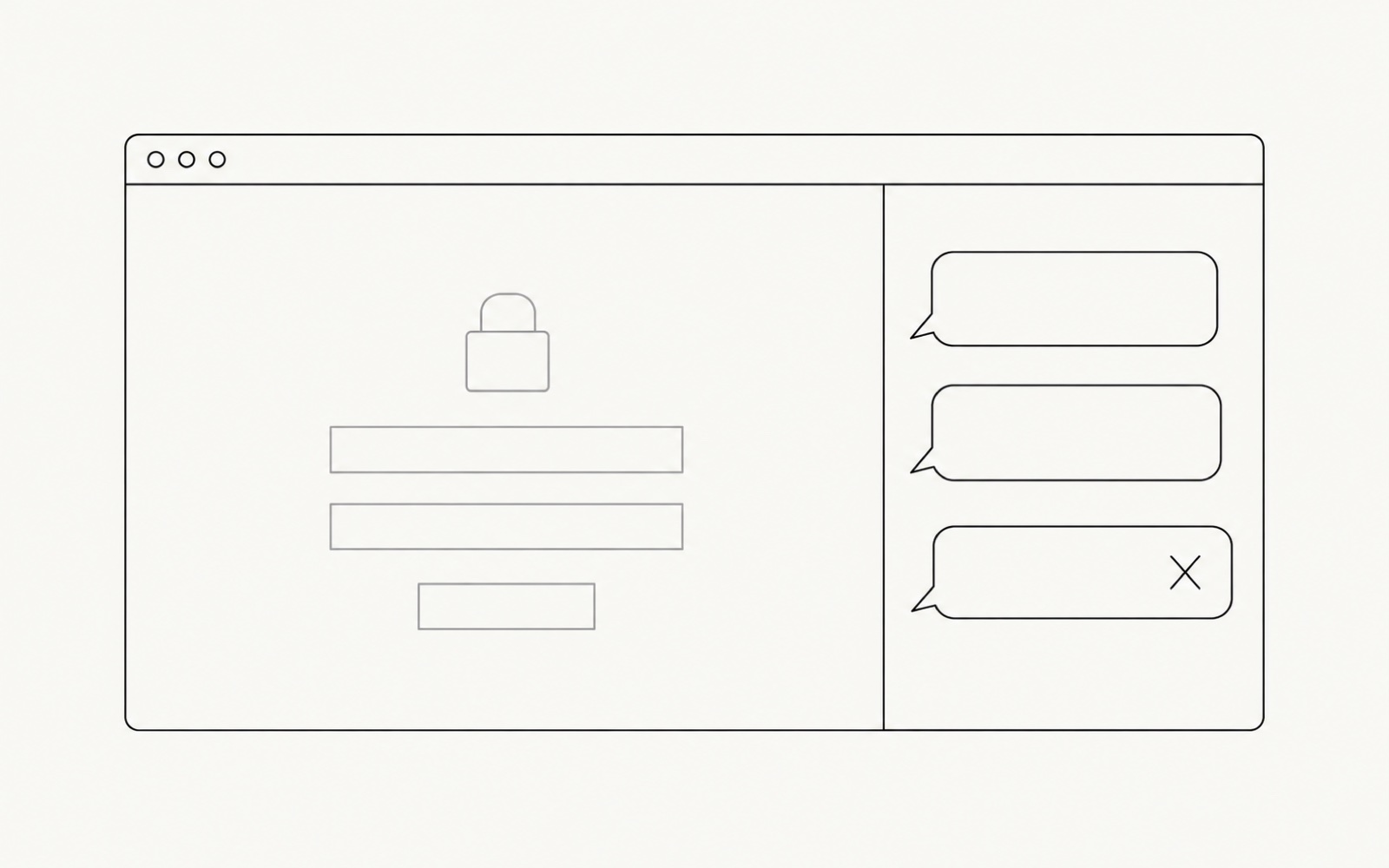
문서, 급여, 은행, 채용, 세금 신고까지. 매일 하는 일은 대부분 로그인해야 열리는 브라우저 탭 안에 있습니다. 채팅창 AI는 그 앞에서 「저는 로그인할 수 없어요」라고 말하고 멈춥니다.
Aside는 서비스마다 연동을 따로 붙이지 않습니다. 내가 이미 로그인해 둔 브라우저에서, 내가 쓰던 화면을 그대로 열고 클릭합니다. 제가 정비소 예약을 맡길 때 쓴 것도 「예약 가능한 시간을 찾아서 내 캘린더 빈 시간에 맞춰 예약해 줘」라는 한 문장이었습니다.
AI가 멈추던 곳에서, Aside는 일을 이어 갑니다
- 로그인해야 보이는 페이지 앞에서 멈춥니다
- 내가 로그인해 둔 브라우저에서 사이트를 오가며 일합니다
- 답은 주지만, 클릭과 입력은 내 몫입니다
- 자료를 모으고, 입력하고, 정리하는 데까지 갑니다
- 새 대화마다 맥락부터 다시 설명합니다
- 사이트별 맥락과 내가 일하는 방식을 기억합니다
- 반복 업무 자동화는 개발자 몫이었습니다
- 코드 없이, 한 번 알려 주면 정해 둔 시각에 다시 합니다
어떻게 일하나
로그인한 브라우저에서 일하고, 기억하고, 반복합니다
- 01
로그인한 브라우저에서 일한다
크롬에서 쓰던 로그인과 즐겨찾기를 그대로 가져옵니다. AI는 비밀번호를 보지 못한 채 로그인 칸만 채우고, 결제·게시·발송처럼 되돌리기 어려운 일은 실행하기 전에 먼저 묻습니다.
브라우저 에이전트 · Aside Vault
- 02
사이트별 맥락을 기억한다
어느 일에 어느 사이트를 쓰는지, 내가 어떤 방식으로 일하는지 기억합니다. 그래서 매번 처음부터 설명하지 않아도 됩니다. 기억은 내 컴퓨터에만 저장되고 직접 고칠 수 있습니다.
메모리
- 03
반복 업무는 루틴으로 돌린다
매일 아침, 매주 월요일처럼 정해 둔 때에 같은 일을 다시 합니다. 유료 Pro 플랜에서는 텔레그램이나 슬랙으로 밖에서도 일을 맡길 수 있습니다.
루틴 · 채널
실전 예시
이런 일을 한 문장으로 맡깁니다
- 01
세금 증빙 모으기
「종합소득세 신고에 필요한 지난달 증빙을 서비스별로 모아 정리해 줘. 빠진 영수증이나 확인이 필요한 항목만 따로 알려 줘.」 Aside가 로그인해 둔 결제·구독 서비스 사이트를 차례로 열어 증빙을 내려받고, 파일 이름을 맞춰 정리한 뒤 빠진 항목만 따로 목록으로 남깁니다. 세금계산서 발행 초안도 같은 방식으로 준비합니다.
사람이 확인 · 신고 제출과 세금계산서 최종 발행은 직접 합니다
- 02
회의 10분 전 브리핑
「오늘 미팅 회사의 최근 채용 공고, 가격 페이지, 지난 미팅 메모를 모아 핵심 변화와 물어볼 질문 5개를 정리해 줘.」 Aside가 캘린더에서 미팅을 확인하고, 그 회사의 공개 페이지와 내 메모를 오가며 한 장짜리 브리핑으로 묶습니다. 검색 결과 요약이 아니라 내가 이미 쓰는 탭과 문서에서 가져온 내용이고, 항목마다 출처 링크가 붙습니다.
사람이 확인 · 질문을 고르고 다듬는 것은 직접 합니다
- 03
매주 월요일 운영 보고
「매주 월요일 아침, 대시보드 5개를 열어 지난주 대비 바뀐 수치와 화면 캡처를 모으고, 확인이 필요한 것만 알려 줘.」 Aside는 대시보드마다 어디를 봐야 하는지 기억하고, 이 일을 루틴으로 돌립니다. 월요일 아침에는 바뀐 수치와 화면 캡처, 원본 링크, 확인이 필요한 예외 목록이 먼저 와 있습니다.
사람이 확인 · 예외 목록을 보고 판단은 직접 합니다
숫자로 보는 Aside
써 보기 전에 알아 두면 좋은 숫자
- 297/300
- 실제 웹사이트 과제 300개 중 끝까지 해낸 수 (Online-Mind2Web)
- 420번
- 제가 8월부터 Aside에 일을 맡긴 횟수
벤치마크 점수는 Aside가 직접 공개한 수치이고, 제3자 검증은 아직 없습니다.
알고 가는 것
90분 뒤, 세 가지를 알고 가십니다
01로그인해야 보이는 곳까지 가는 AI
「그건 제가 할 수 없어요」에서 멈춥니다
→내 계정으로 실제 업무를 맡기는 법을 봅니다
02정해 둔 시간에 먼저 되어 있는 일
같은 클릭을 매주 손으로 합니다
→정해 둔 시각에 결과만 확인하는 법을 봅니다
03내일 맡길 일 하나
무엇을 맡겨야 할지 막막합니다
→끝날 때 내 일 중 맡길 것 하나를 고릅니다
따라 하지 않고 보기만 하셔도 괜찮습니다. 설치는 나중에 하셔도 됩니다.
순서
90분은 이렇게 진행합니다
- 19:00
여는 이야기
답을 주는 AI와 일을 끝내는 AI는 무엇이 다른가
- 19:05
기본 사용법
설치하고, 크롬에서 쓰던 로그인과 즐겨찾기를 옮기고, 첫 번째 일을 맡겨 봅니다
- 19:20
기능 안내
로그인한 브라우저, 사이트별 기억, 루틴을 화면으로 봅니다
- 19:35
Aside는 왜 잘하나
같은 AI 모델을 쓰는데도 결과가 달라지는 이유
- 19:45
시연실전 예시
세금 증빙 정리, 회의 전 브리핑, 주간 운영 보고를 실제 화면으로 보여 드립니다
- 20:10
묻고 답하기
「이런 것도 되나요?」를 가져오시면 그 자리에서 함께 해 봅니다
시간은 진행에 따라 조금 달라질 수 있습니다.
누구를 위한 자리인가
이런 분께 맞습니다
- ChatGPT나 Claude를 쓰지만, 아직 채팅창 안에서만 쓰는 분
- 사이트를 오가며 같은 클릭을 반복하는 일이 많은 분
- AI 브라우저 얘기는 들었는데, 무엇을 맡겨야 할지 모르는 분
- 코드나 터미널 없이 일을 덜고 싶은 분
Aside는 맥과 윈도우에서 모두 쓸 수 있습니다.
진행
진대연(Dave)이 진행합니다
이네이트 대표로, 기업과 기관, 개인에게 AX·AI 실무 교육을 합니다. 에버노트, mmhmm, 뤼튼 등에서 일했고, 2020년부터 생산성 뉴스레터 「당근메일」을 발행하고 있습니다.
7월 당근메일에서 Aside를 처음 소개한 뒤로 매일 쓰고 있습니다. 이 웨비나는 제가 직접 맡겨 본 일을 중심으로 이야기합니다.
자주 묻는 것
신청 전에 궁금하실 것
- 지금 쓰는 크롬을 버려야 하나요?
- 아닙니다. 크롬은 그대로 두고 Aside를 하나 더 설치해 쓰면 됩니다. 설치할 때 크롬의 로그인 상태와 즐겨찾기를 가져올 수 있어서, 처음부터 다시 로그인하지 않아도 됩니다.
- 미리 설치해야 하나요?
- 안 하셔도 됩니다. 화면을 보여 드리며 진행합니다. 따라 해 보고 싶으시면 aside.com에서 미리 받아 두세요. 회사 노트북은 보안 정책에 따라 설치가 막힐 수 있으니, 그럴 때는 보기만 하셔도 충분합니다.
- 한국 사이트에서도 되나요?
- 제가 맡겨 본 곳 중에는 정부 민원 사이트, 자동차 정비 예약, 행사 신청 플랫폼이 있습니다. 사이트마다 잘 되는 정도가 달라서, 웨비나에서 실제로 보여 드리며 이야기합니다.
- 따로 돈이 드나요?
- Aside에는 무료 플랜이 있고, 이미 쓰는 ChatGPT나 Claude 유료 구독을 연결해 쓸 수도 있습니다. 어떤 경우에 유료 플랜이 필요한지도 알려 드립니다.
- 처음에 무엇을 조심해야 하나요?
- AI에게 어디까지 맡길지 정하는 설정이 몇 가지 있습니다. 비밀번호를 쓸 때마다 물어볼지, 어느 폴더까지 열어 줄지 같은 것들입니다. 웨비나에서 처음 켜 두면 좋은 설정을 함께 짚어 드립니다.
- 이미 Aside를 쓰고 있어도 도움이 될까요?
- 정해진 시각에 알아서 하는 일(루틴)과 실전 예시는 이미 쓰시는 분께 더 쓸모가 있을 겁니다. 「이런 것도 되나요?」를 가져와 주세요.
채팅으로 답만 받는 AI가 아니라, 내가 로그인한 브라우저에서 일을 끝내는 AI.
10월 7일, 실제 화면으로 보여 드렸습니다.
이번 회차는 마감됐습니다
최종 갱신 2026-10-07